新人職員の入職時に必要な5つの設定手順
設定項目一覧
手順詳細
1. アカウントの追加
シフト自動作成ステップ「③職員」または、設定>職員管理から職員を追加します。
※詳細は下記をご覧ください。
- 1人ずつ追加:職員を作成したい
- 複数の職員を一括追加:職員をインポートしたい
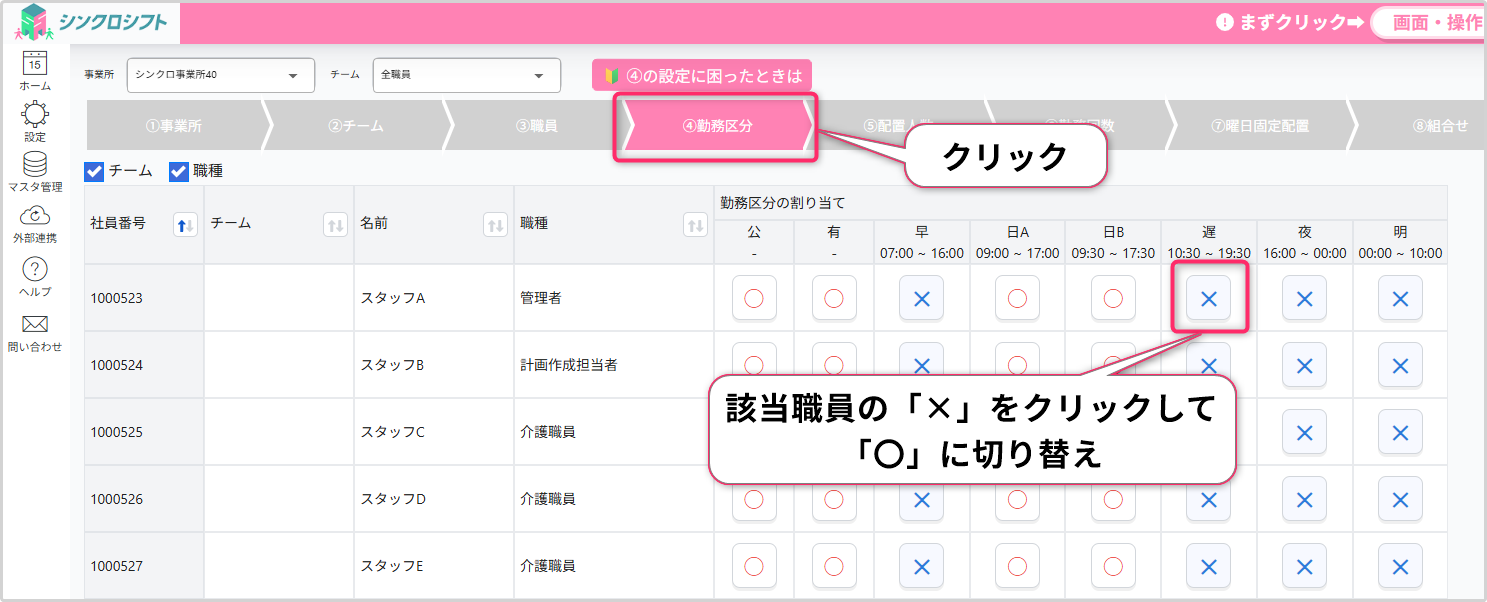
2. 勤務区分の割り当て
シフト自動作成ステップ「④勤務区分」から、新人が対応できる勤務区分を割り当てます。
※詳細は「勤務区分を職員に割り当てたい」をご覧ください。
3. 「⑤配置人数」、「⑥勤務回数」、「⑦曜日固定配置」を設定
新人の入職によって配置条件に変化がある場合、以下の3つの設定を見直します。
• 「⑤配置人数」を見直す場合
新人職員が入ったことで、配置できる人数に変化が生じた場合に設定が必要です。
【設定が必要なケースの例】
- 人数が増えたことで各勤務区分の配置人数を増やしたい
- OJT中は通常より少ない人数で回したい
•「⑥勤務回数」を見直す場合
新人が1ヶ月あたりに対応できる各勤務区分の回数が決まっている場合に設定が必要です。
(初期設定では公休数は9-9、その他の勤務区分は0-31となっています)。
•「⑦曜日固定配置」を見直す場合
パート職員などで、あらかじめ出勤する曜日が決まっている場合に設定が必要です。
4. 新人フラグの設定
新人フラグを設定することで、以下の効果があります。
- その職員は1人としてカウントされず、1人での勤務を防ぐことができる
- 集計表の配置人数の設定などからも対象外になる
- OJT期間中の新人を「人数」としてカウントしたくない場合に有効です
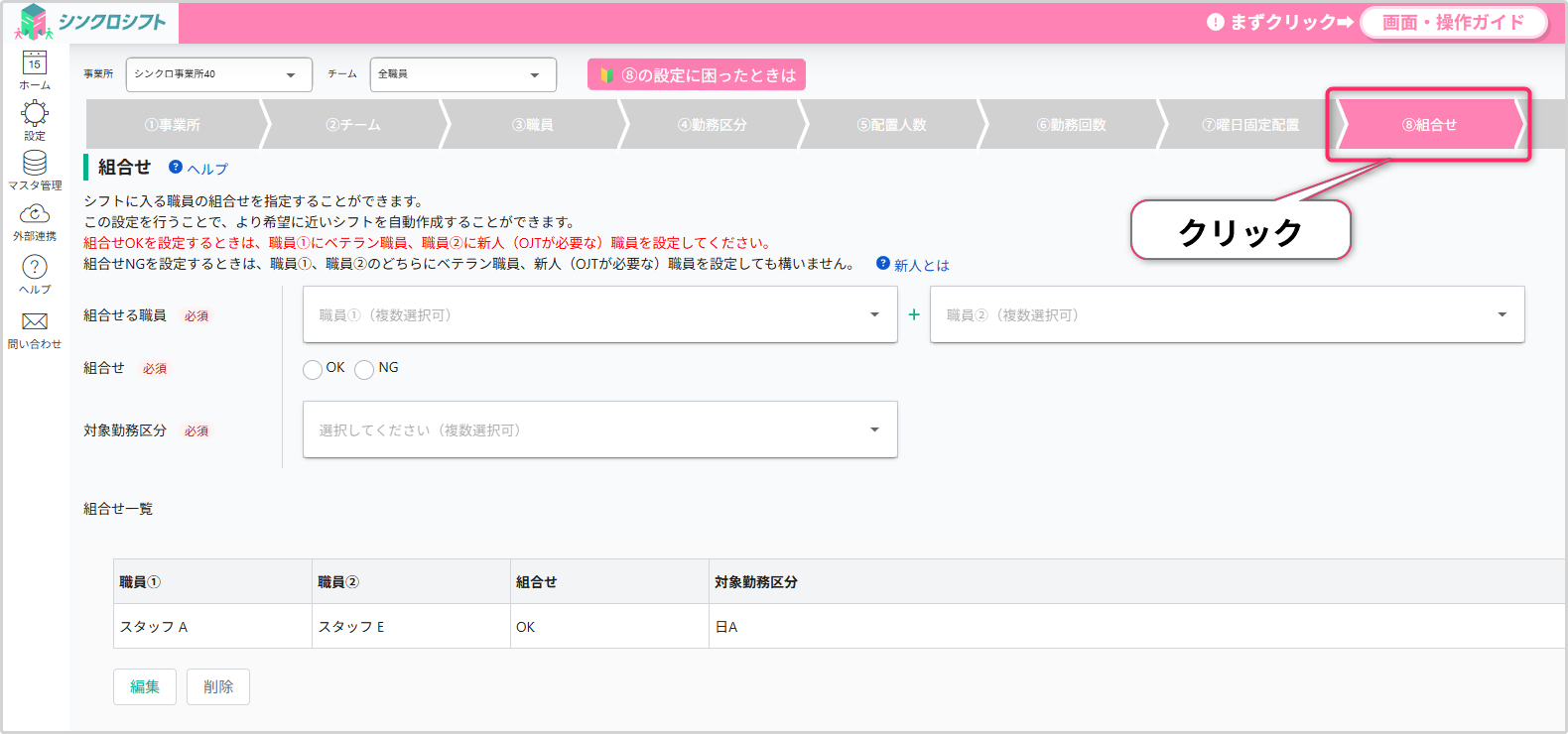
5. 組合せ設定(先輩職員と新人職員セット配置する)
OJT期間中など、新人がOJT担当のベテラン職員と必ず一緒のシフトになるように設定できます。
※詳細は「特定の職員同士を同じ勤務時間に配置したい(組合せOKの設定例)」をご覧ください。
必要な設定は以上です。