【シンクロシフト】ラベル配置とは?ラベル配置の方法を知りたい

ラベル配置とは?ラベル配置の方法を知りたい

ラベル配置(ラベル)とは                

「ラベル配置」機能は、シフト(勤務区分)とは別に「食介」「会議」「行事」などの業務予定やイベントを直感的に可視化できる機能です。勤務区分に加えて職員の役割を表記できるため、日々の予定が整理され、現場での把握や共有がスムーズになります。
色分けや名前付けによる自由な設定が可能で、PDF・Excel出力にも対応しています。
スマホ用「*【シンクロシフト】シフト管理アプリ」にも対応しています。
*(本機能は 2025年10月2日以降に公開された最新バージョン のアプリにてご利用いただけます。)

仕様                           

ラベル配置機能の主な仕様は以下です。
  1. 職員後ごとのシフトの下段にイベントや役割職員ごとの役割を表記できます。
  2. 業務内容や個別の予定などを直感的に把握できます。
  3. 名前付けや色分けで自由に設定でき、シフトを見やすくを整理できます。
  4. PDF・Excelに出力して、共有や印刷に活用できます。

活用例                         

  1. 食事介助や送迎などの「業務予定」
  2. 会議や研修などの「イベント予定」
  3. 毎日変わる宿直やリーダーなどの「役割予定」

設定方法                      

●ラベルの登録

左メニューのマスタ管理>「ラベルマスタ」をクリックします。


右上「ラベルを追加」をクリックします。

「ラベルの追加」画面が表示します。

①~⑥の項目を入力または選択して登録します。
⑦入力後は「保存」をクリックします。

NO

項目名

内容

ラベル名【必須】

ラベル欄に表示する名称です。2文字まで入力可。

空白のままは登録不可。

背景色【必須】

ラベル欄に表示する背景色です。

カラーパレット選択かカラーコード入力。

文字色【必須】

ラベル欄に表示する文字色です。

カラーパレット選択かカラーコード入力。

イメージ

ラベル名・背景色・文字色の見本イメージです。

用途メモ

どの様な用途で使用するかのメモ記載です。

シフト上ではラベル名をマウス選択時に表示します。

事業所

使用する事業所を選択します。

システム管理者の場合は、すべての事業所を表示します。
シフト管理者の場合は、所属事業所のみ表示します。

保存

①~⑦を入力後に保存します。


背景色や文字色の四角(枠内)をクリックすることで、「カラーパレット」が表示します。


入力例


入力後は左下の「保存」ボタンをクリックします。
「OK」をクリックします。


ラベル一覧に追加できます。


●ラベルの削除

ラベル一覧画面で削除するラベルの「削除」をクリックします。


「削除」をクリックし、「OK」をクリックします。


削除が完了します。


・削除できない場合(エラー表示の場合)
設定済みのラベルが削除できず以下のようなエラー画面が表示される時には、事業所の紐付けを解除または、シフト画面上で使用しているラベルを解除してから削除してください。


  1. 削除できないケース1:事業所に紐つけられているとき
  2. 削除できないケース2:シフト画面上で使用しているとき

使用方法                      

●表示・非表示

ラベル機能は、シフト画面または、希望申請画面で使用できデフォルトは表示設定となっています。
非表示としたい場合は、「ラベル欄」をクリックしチェックを外します。

●入力・保存

シフト画面または、希望申請画面で、登録したいコマのラベル欄をクリックします。
※希望申請画面で登録したラベルはシフト画面にも反映できます。


ラベル選択画面の中から登録したいラベルをクリックします。


選択したラベルがシフト上に配置できます。

入力後は左下の「保存」ボタンをクリックします。


確認画面が表示します。
「はい」をクリックします。「OK」をクリックします。


保存が完了します。
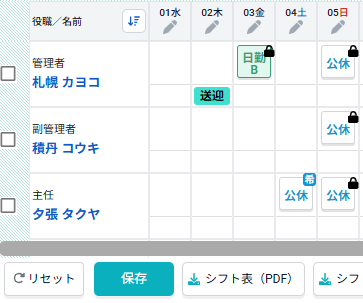
  

●変更・解除

変更したいコマのラベルをクリックします。


ラベルをクリックします。


変更後は「保存」をクリックします。

解除したいコマのラベル欄をクリックします。


ラベル選択画面の左下「選択解除」をクリックします。


解除後は「保存」をクリックします。


●連続入力・解除方法

シフトの連続配置機能と同様にラベルも連続配置できます。
操作方法は、画面右上の「ラベル配置」ボタンをクリックします。


ラベル選択画面で配置したいラベルを選択します。


登録したいコマをクリックするごとに、連続で配置できます。
登録後、「保存」をクリックします。

登録したラベルを連続で解除したい場合は、画面右上の「ラベル配置」ボタンをクリックします。

ラベル選択画面で「選択解除」をクリックします。

解除したいコマをクリックするごとに、ラベルが配置が解除します。
解除後、「保存」をクリックします。

関連リンク                      


    • Related Articles

    • 事業所を作成したい

      シフトの自動作成を行う準備として、スタッフの方が所属する事業所の作成が必要です。 事業所での設定は、シフトや常勤換算表の自動作成に利用します。 メニュー>設定>事業所管理ページに移動します。 「事業所を追加」ボタンをクリックします。 概要                                      「必須」となっている項目は必ず入力する必要があります。 項目 機能説明 事業所名 任意の事業所名を設定してください。(例、デイサービスセンターしんくろ) 介護保険事業所番号 ...
    • シフト表をPDF出力したい

      作成したシフト表はPDF形式でダウンロードできます。 PDFダウンロード時は、シフト画面・希望申請状況画面に表示している職員をPDF出力します。 ※本機能は2025/10/2にリリースしたラベル出力にも対応しています。 ※希望申請状況画面でPDF出力した場合は、希望休や希望勤務のみ出力します。 チームを選択した状態または、一部職員の非表示設定をONにしている場合は、PDF出力時に表示できません。 ...
    • シフト表をExcel出力したい

      作成したシフト表はExcel形式(.xlsx形式)でダウンロードできます。 Excelダウンロード時は、シフト画面に表示されている職員をEXCEL出力します。 ダウンロードできる内容は、シフト画面(シフト表)と勤務区分のマスター情報です。 ※1 表示設定の各項目[チーム名・種別・上部の表・常勤換算の表]を非表示に設定しても、Excelファイルには出力します。 ※2 本機能は2025/10/2にリリースしたラベル出力にも対応しています。 ※3 ...
    • シフト表をスマホアプリで確認(共有)したい

      シフト作成が完了したシフトをスマホアプリから確認するためには、シフト画面上部にあるシフト作成ステータスが「展開済み」になっているかをご確認ください。 シフト作成ステータス「展開済み」後に、シフトやラベルを修正した場合は、再度、「シフトを職員へ展開」ボタンをクリックしないと最新のシフト表やラベルがスマホアプリに共有されませんのでご注意ください。 シンクロシフト上のシフト作成時の各ステータスについて知りたい方は「シフト作成ステータスとは何ですか?」をご確認ください。 ...
    • シフトをリセット(削除)したい

      自動作成したシフトや修正したシフトを期間を指定してリセット(削除)することができます。 ※2025年10月2日の機能アップデートにより、ラベルもリセット(削除)できるようになりました。 注意事項 リセット機能では、期間を指定してリセットできますが、職員単位のリセットはできません。 一度削除したシフト・ラベルは復元できません。 ご使用になる際は、指定した期間をよくご確認の上で実行をお願いいたします。 リセットした場合、下記の情報は削除されません。 ...