【シンクロシフト】シフト表の一部だけリセットしてからシフトを再度作成する方法

シフト表の一部だけリセットしてからシフトを再度作成する方法

概要                      

シンクロシフトでは、シフト表の特定のエリア(コマ)だけを選んで削除し、その部分だけを自動作成で埋め直すことができます。
本記事では、「一部の職員・日付だけシフトを作り直したい」という時の手順をご案内します。
※シフト表全体または、期間を指定してリセットしたい場合は、「シフトをリセット(削除)したい」をご覧ください。

本操作の活用ケース

  • 急な欠員により特定の職員のシフトの一部期間だけを作り直したい(他の日付や職員には影響を与えたくない)
  • 一部の希望休を後から反映したいので、該当エリアだけ再自動作成したい

操作手順                    

■ 1コマずつリセットしたい場合

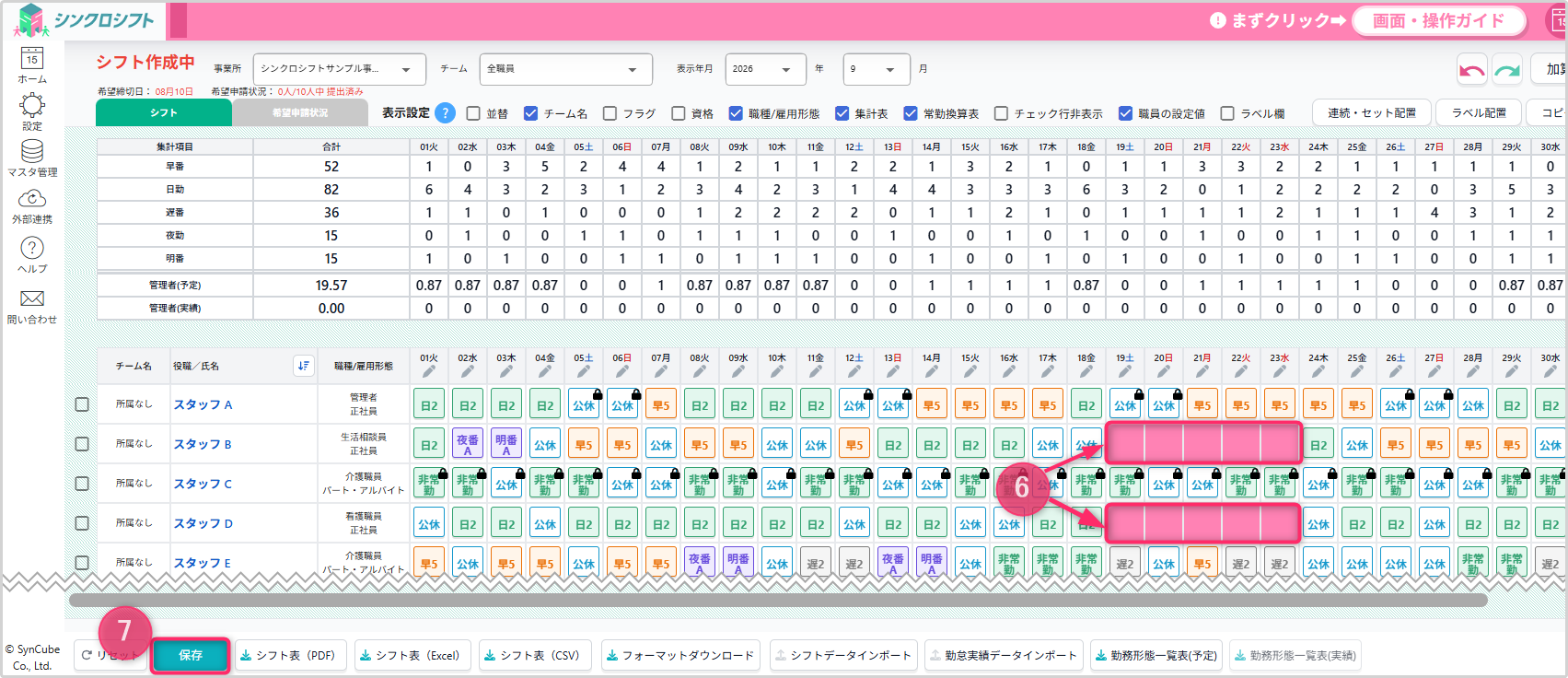
シフト>シフトの順にクリック後に事業所・チーム・表示年月を指定し、該当のコマをクリックします。


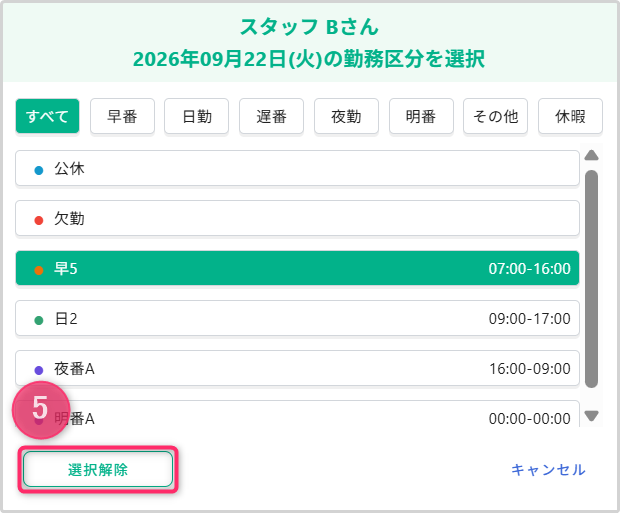
勤務区分の選択画面が表示されますので「選択解除」をクリックします。


該当のコマが空欄(ピンク色)になったら保存ボタンを押して保存をすれば完了です。


■ 連続クリックでリセットしたい場合

シフト>シフトの順にクリック後に事業所・チーム・表示年月を指定し、画面右上の「連続&セット配置」をクリックします。


勤務区分の選択画面が表示されるので「選択解除」をクリックします。

該当のコマを必要な分だけクリックすると、クリックした箇所が空欄になります。空欄(ピンク色)になったのを確認後、保存ボタンを押して保存をすれば完了です。


削除後の再自動作成について

コマを削除した後は自動作成または、手動作成によってシフトを完成させてください。
 ※詳細は「シフトを作成したい」をご覧ください
シフト自動作成を実行する際、既存のシフトを維持したいコマは、ロック機能をご活用ください。
 ※詳細は「ロックしてシフト作成とは?をご覧ください。

関連記事                    


以上です

    • Related Articles

    • 同じ勤務区分を連続で登録したい

      連続配置機能を活用いただくことで、シフト画面や希望申請状況画面上で手動でシフト表の同一の勤務区分の連続的な登録(配置)、すでに登録されている勤務区分を選択して削除することができます。 本記事では、連続配置機能について紹介します。 連続配置とは?                                    用語・その他内の「 連続配置とは何ですか? 」をご覧ください。 連続配置                                       シフト>シフト>画面右上の「 ...
    • 連続&セット配置とはなんですか?

      特定の勤務区分のみが連続する配置のことを「 連続配置 」といいます。 単一の勤務区分だけではなく、一繋がりの勤務分を連続して配置する「セット配置」も可能です。 連続配置をするための設定方法は「 同じ勤務区分を連続で登録したい 」をご覧ください。 セット配置をするための設定方法は「 セット配置の方法を知りたい 」をご覧ください。
    • シフト表のコピー&ペーストが便利な3つのケース

      概要                              シンクロシフトのシフト画面では、シフトの並びをコピー&ペーストする機能があります。 この機能は主に以下のようなケースで便利です。 同一事業所内の兼務職種に対してコピーしたいとき すべての日付に休日をコピーしたいとき 同じシフトの並びを連続的に入力したいとき ※コピー機能の基本操作については、「シフト表のコピー方法を知りたい」をご覧ください。 同一事業所内の兼務職種に対してコピーしたいとき         ...
    • 連続勤務日数とは?

      連続勤務日数(連勤数)とは、休日の翌日から勤務する日付から次の休日までの期間に連続で配置されたシフトのことを指します。 シンクロシフトでは、この連続勤務日数の設定を変更できます。 変更可能な種類は次の通りです。 項目 意味 6勤1休 5日勤務した後には、なるべく1日休みを割り当てます。 5勤1休 4日勤務した後には、なるべく1日休みを割り当てます。 4勤1休 3日勤務した後には、なるべく1日休みを割り当てます。 設定方法                          ...
    • 連続勤務日数の対象外職員の設定方法

      パートやアルバイト等の職員のうち、事業所で設定している連続勤務日数(4勤1休 or 5勤1休 or 6勤1休)とは異なる連続勤務日数で勤務を配置したい場合は、事業所で設定している「連続勤務日数の対象外職員」の設定が必要です。 例:平日5連勤土日休み、など 設定方法               シフト>シフト>シフト自動作成の順にクリックします。 シフト作成に関するオプション設定の「連続勤務日数の対象外職員」に該当する職員を設定します。 設定後、「保存」ボタンをクリックします。 ...