シフト自動作成後の、手動での修正・調整手順

シフトを自動作成した後の確認項目
自動作成後に手動で修正する際に、主に以下の項目を確認します。
1. シフト画面上部の集計表
・赤文字:配置人数が不足している日
・青文字:配置人数が過剰な日
・黒文字:配置人数が設定どおり
2. シフト表右側の集計表
設定した勤務回数に対する配置結果が、以下の色で表示されます。
・赤文字:勤務回数が不足している日
・青文字:勤務回数が過剰な日
・黒文字:勤務回数が設定どおり
3. 曜日固定配置・希望休・希望勤務の反映状況
「⑦曜日固定配置」で設定した内容や、希望申請状況画面からシフト画面に反映させた内容は、以下のアイコン付きで表示されます。
・黒色の鍵マーク:「⑦曜日固定配置」から登録されたシフト
・「希」アイコン:希望休・希望勤務として反映されたシフト
・黒色の鍵マーク:「⑦曜日固定配置」から登録されたシフト
・「希」アイコン:希望休・希望勤務として反映されたシフト
必要に応じて、連勤数や職員同士の組み合わせ・シフト作成時に気をつけている並びがないかを確認します。
操作方法
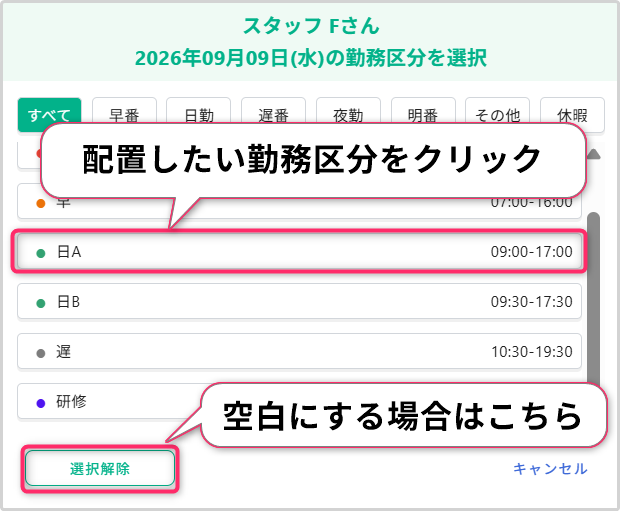
1. 修正したいコマをクリックすると、勤務区分の選択画面が表示されます。
配置したい勤務区分を選択します。
※空白にしたい場合は「選択解除」をクリックします。
2. 修正内容を確認し、「保存」をクリックします。
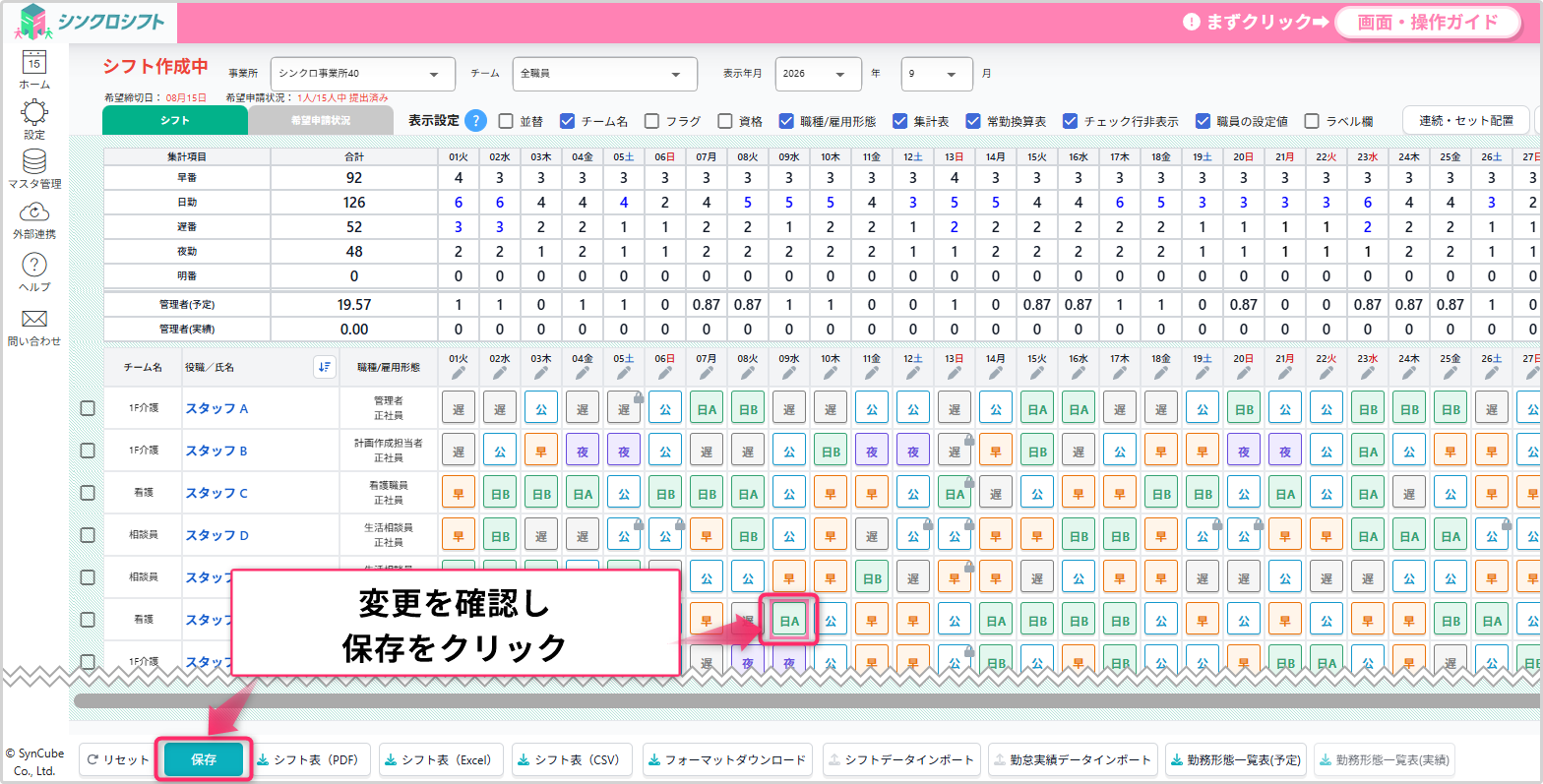
以上で、シフトの手動修正の操作は完了です。