特定の職員のシフトを消す方法
方法1:まとめて消去
シフト>シフトの順にクリックしてシフト画面を表示させた後、「連続・セット配置」を選択します。※ここでは例としてスタッフCさんのシフトを消去します。
画像のような選択画面が出てくるので選択解除をクリックします。
該当職員のシフトの消したいコマを連続クリックします(クリックするとピンク色の空欄になります)
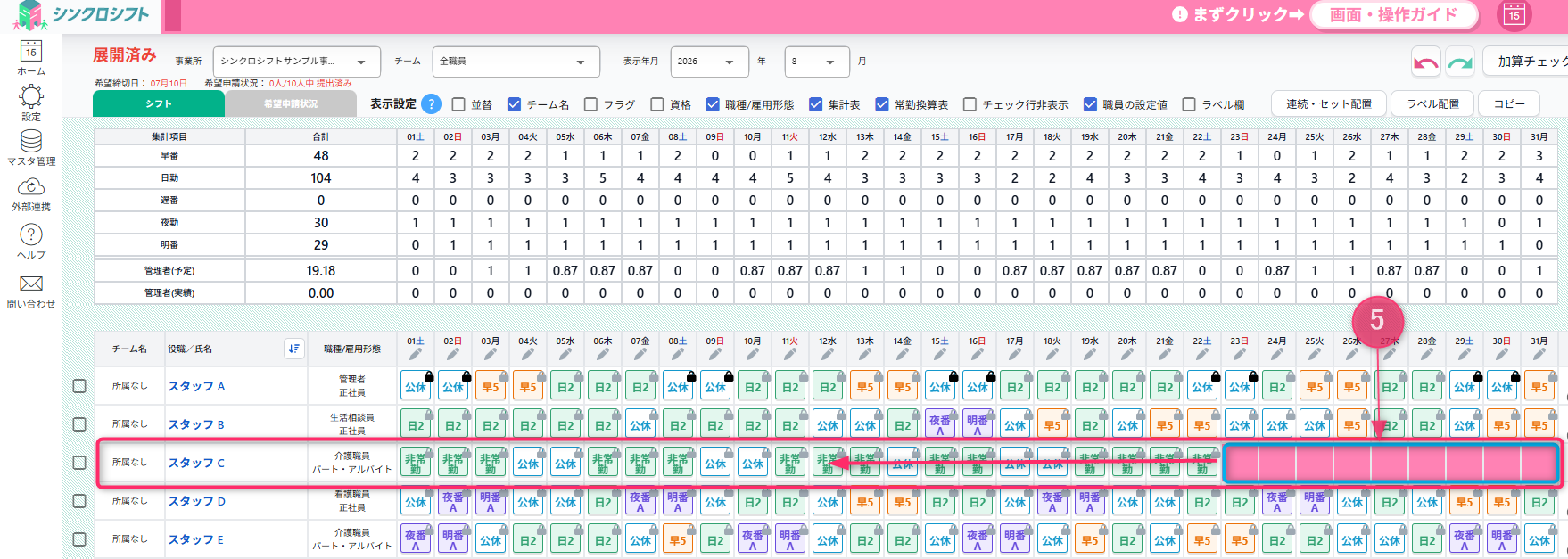
すべてクリックし終えたら「保存」をクリックして保存します
シフトがすべて消去されました。
※消去後は、自動作成でのシフト作成がおすすめです。
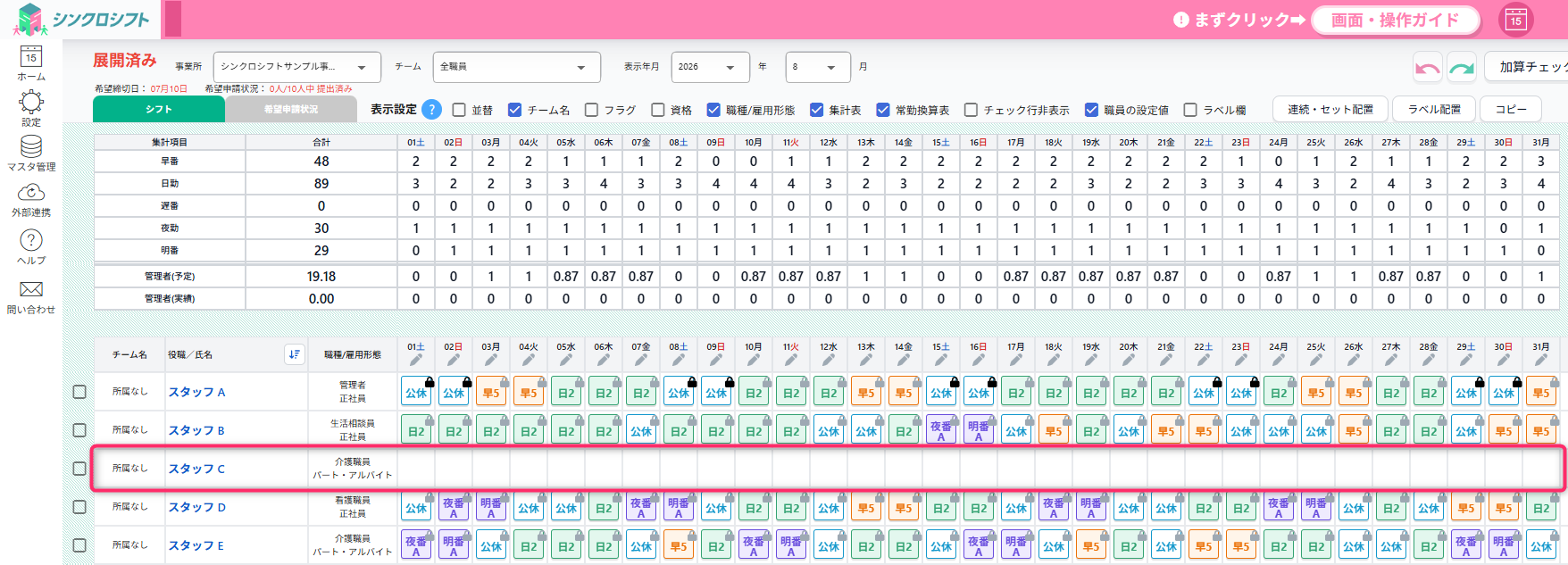
※消去後は、自動作成でのシフト作成がおすすめです。
方法2:1コマずつ消去
シフト>シフトの順にクリックしてシフト画面を表示します。
※ここでは例としてスタッフDさんのシフトを消去します。
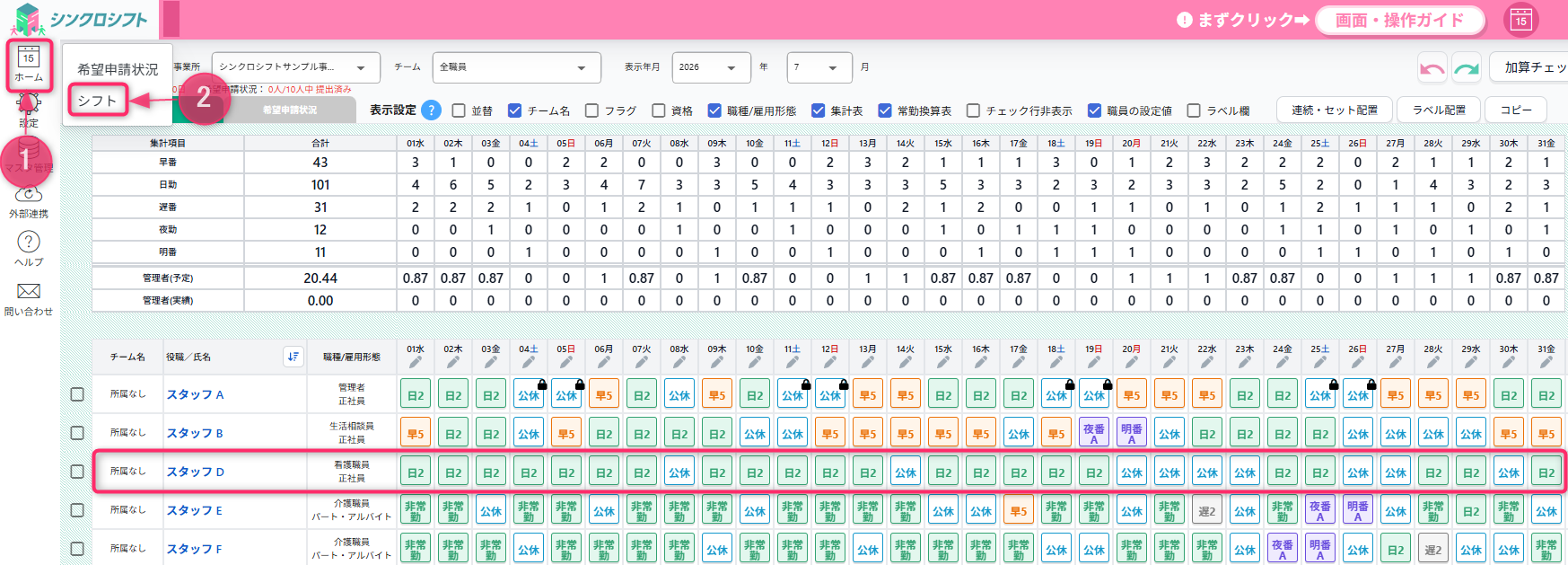
スタッフDさんの消去したいシフトのコマをクリックします。
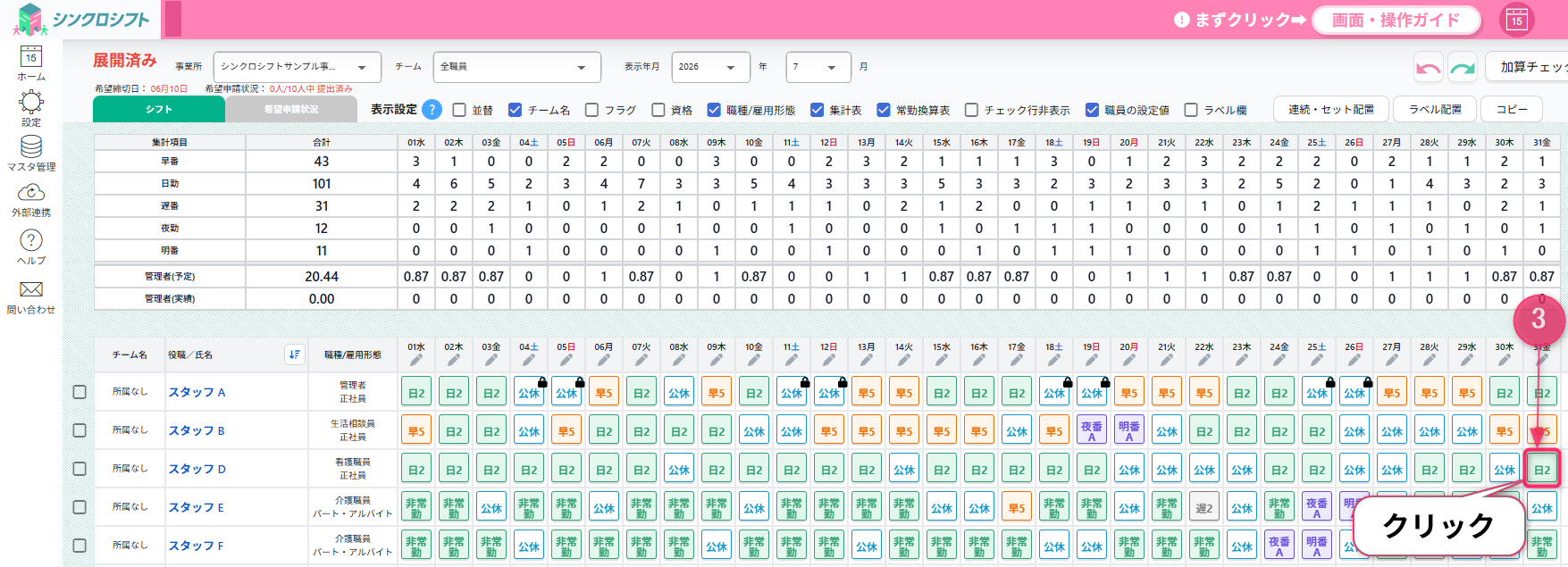
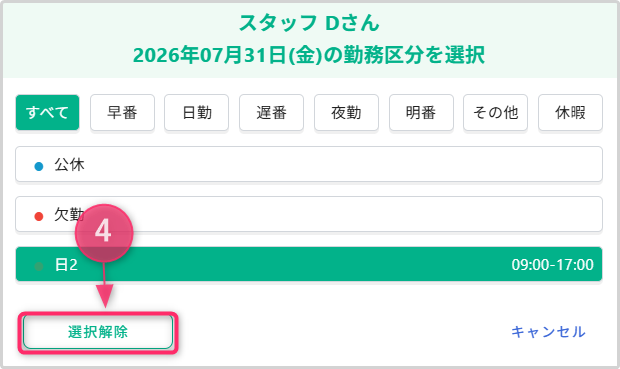
画像のような選択画面が出てくるので「選択解除」をクリックします。
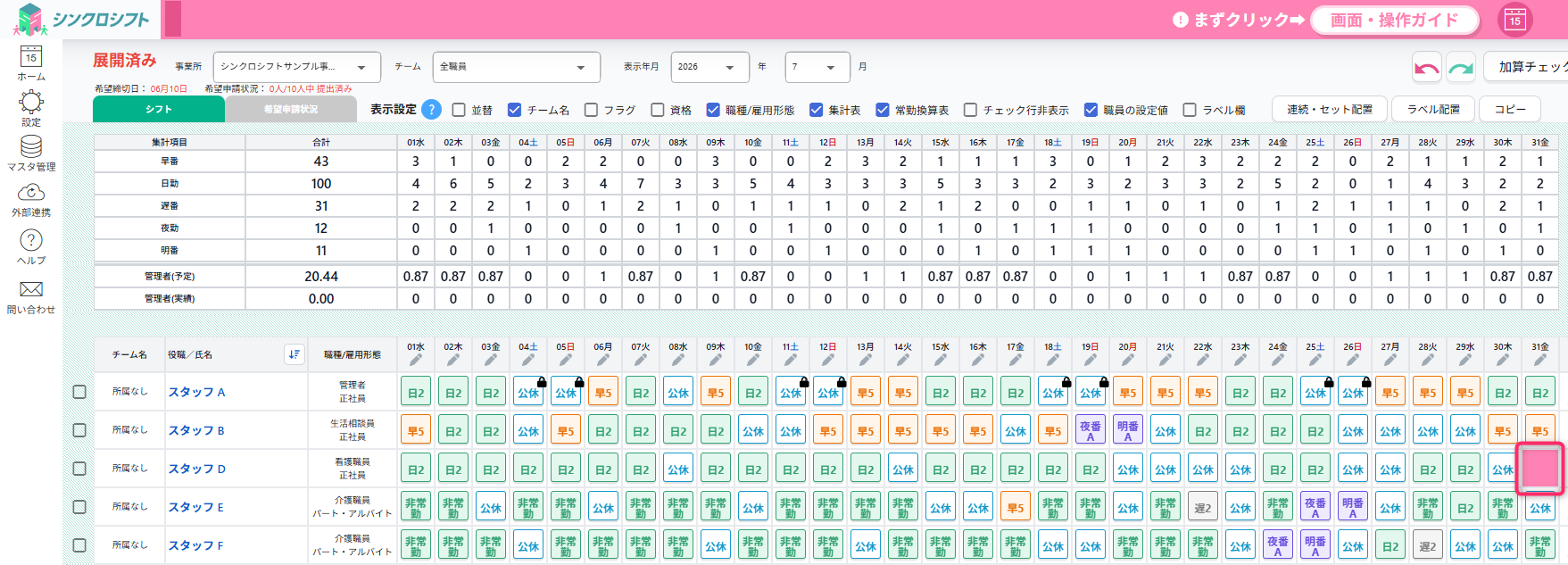
選択解除後はピンク色の空欄になります。
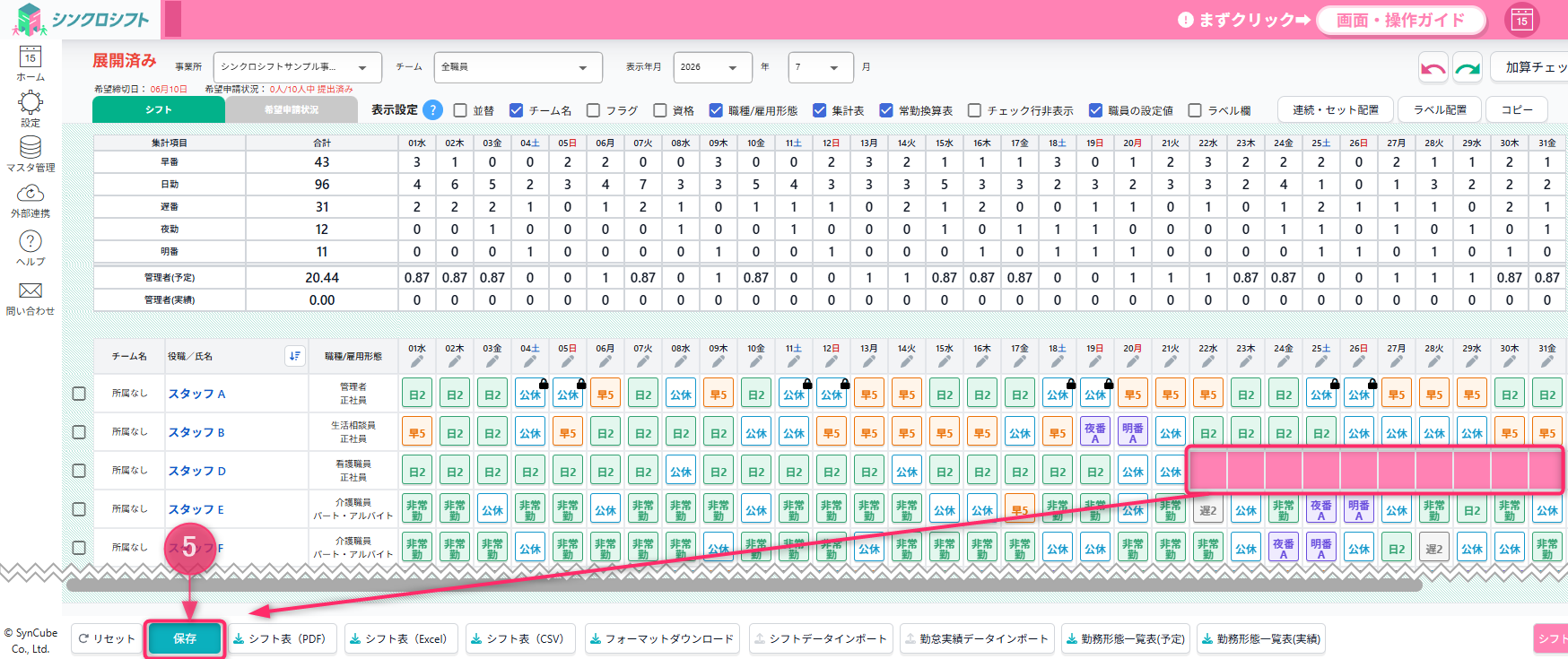
同様に消去したい他のコマもクリックし、すべてクリックし終えたら「保存」をクリックします。
※消去後は、手動でのシフト作成がおすすめです。
※消去後は、手動でのシフト作成がおすすめです。
以上で完了です。